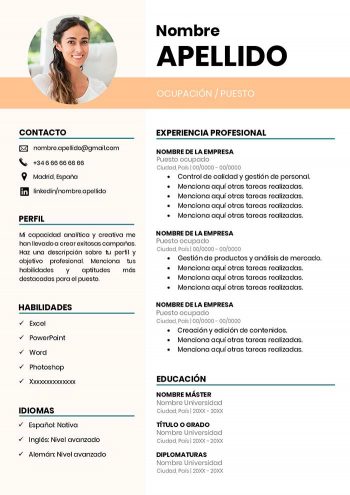
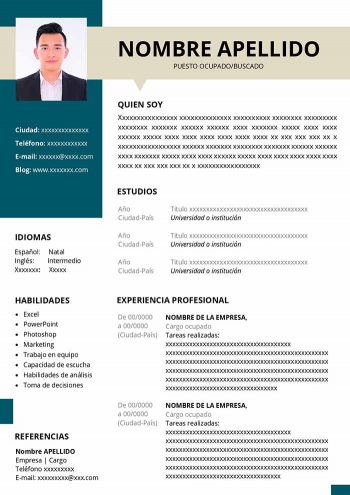
Para hacer tu Curriculum Vitae existen cientos de opciones. Puedes descargar templates de currículum o también crear tu currículum en Google Docs. Hemos creado este artículo para mostrarte lo fácil que es hacer tu currículum con Google Docs (Drive).
Google Docs cuenta con cientos de opciones para diseñar todo tipo de archivos. Una de las ofertas que tiene es la de crear currículos mediante las plantillas para llenar. De esta forma, puedes seleccionar la de tu interés y crear tu currículum fácilmente en Google Drive mediante los pasos que te presentamos a continuación.
Pasos para hacer tu currículum en Google Docs
1. Ingresa a Google Docs
Dirígete a docs.google.com e inicia sesión con tu cuenta de Google, en caso de que no tengas cuenta, crea una.

2. Selecciona tu plantilla de currículum Google Docs
Tienes 2 opciones:
- Usar una de nuestras plantillas de currículum Google docs gratis
- Elegir uno de los formatos de Curriculum Vitae creados por Google
Opción 1:
Descarga uno de nuestros formatos:


Opción 2:
Selecciona el menú y anota «Currículum» en el cuadro de búsqueda principal y haz clic en «Buscar plantillas». Podrás ver todas las opciones y elegir la que más te guste.
Busca entre las opciones la que mejor se adapte a tu perfil. Para verla de mejor tamaño, da clic en «Previsualizar» dentro del listado individual.
Una vez que hayas elegido la indicada, da clic en «Usar esta plantilla«.

3. Rellenar la plantilla de currículum con Google Docs
Para rellenar los campos con tu información personal, lo único que debes hacer es seleccionar cada una de las secciones y listo. Google cuenta con la opción de guardado automático e instantáneo, así que no te preocupes por guardar los cambios, Google lo hace por ti.

4. Descargar el currículum finalizado
Una vez que hayas terminado tu Curriculum Vitae, da clic en «Archivo» justo debajo del título y selecciona «Descargar como», elige la opción «Word». Tendrás tu documento en formato Word dentro de tu ordenador.

5. Exportar en PDF
Para tener tu currículum listo en el formato profesional PDF, solo da clic en el menú «Archivo», selecciona «Descargar» y elige la opción «PDF». ¡Listo! Ya sabes cómo hacer un buen currículum en PDF.
Ver también: Cómo hacer un currículum en Word
Tips para tu currículum de Google Docs
No olvides que, ante todo, el CV es muy importante a la hora de presentar tu candidatura, por ello, debes prestar atención en los siguientes consejos que hemos preparado para ti.
Cuida la ortografía
Los errores ortográficos son una de las principales razones por las que un reclutador descarta un currículum. Usa el corrector de Google Docs como apoyo, pero no confíes solo en él: revisa cuidadosamente tu texto y, si puedes, pídele a alguien de confianza que lo lea antes de enviarlo.
Incluye una fotografía profesional
Agrega una foto de CV reciente en la que proyectes profesionalismo y cercanía al mismo tiempo. Lo ideal es acudir a un fotógrafo, pero si no es posible, pide a alguien que te ayude a tomar una foto con buena iluminación y un ángulo favorecedor.
Organiza la información en orden cronológico inverso
Coloca primero tu experiencia laboral y estudios más recientes.
- Si un empleo duró menos de un año, indica también el mes de inicio y de fin.
- En trabajos de varios años, basta con mencionar los años.
Te puede interesar: Características y estructura de un Curriculum Vitae